01 · APLICAÇÃOUma mudança precisa deixar o criativo melhor.
Você tem uma imagem boa, mas precisa trocar o cenário, ajustar um objeto ou testar uma frase. A ideia é trabalhar a partir dessa base e comparar cada etapa com a anterior.
No vídeo da Higgsfield, a composição parte de uma ilustração e ganha estilo fotográfico, produto, texto e uma aplicação em painel. Isso sugere um uso prático para quem cria anúncios: explorar variações sem começar toda ideia do zero.
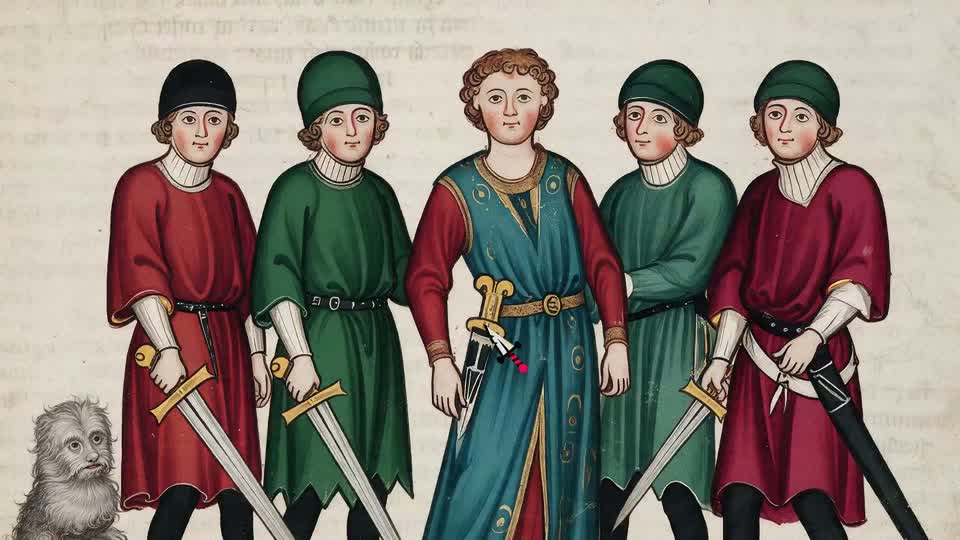
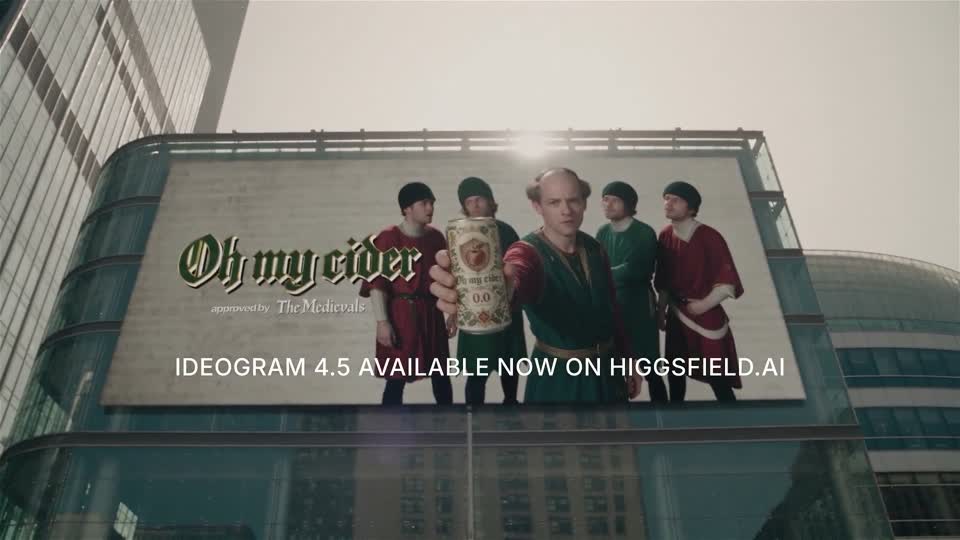
Frames do vídeo original de @higgsfield_ai. Ver a demonstração completa ↗
O Ideogram 4.5 gera e edita imagens. O Reel mostra uma sequência dessas edições. Para animar a arte depois, você precisa de uma etapa e de uma ferramenta de vídeo separadas.
02 · SETUPSelecione o modelo antes do prompt.
- Entre na sua conta em Higgsfield — Ideogram 4.5 ↗. O link abre a área Image com o modelo indicado. Confira se o seletor mostra Ideogram 4.5; se não, clique no nome do modelo atual e escolha Ideogram 4.5.
- Defina a proporção da peça. Para Stories ou Reels, use 9:16; para manter a base numa edição, comece com Auto e confira as dimensões do arquivo final.
- Comece com Medium, a resolução 2K e uma imagem por pedido. São configurações de partida para avaliar a ideia; não garantem fidelidade. As opções observadas de qualidade são Low, Medium e High.
- Para editar uma imagem existente, clique em References (ícone de +), escolha Upload media e adicione sua imagem. Se o arquivo já estiver na biblioteca, selecione-o. Confira a miniatura da referência antes de avançar.
- Escreva o prompt no campo principal. Diga o que muda e o que precisa continuar. Confira modelo, referência, quantidade e custo indicado no botão Generate.
- Gere quando essa configuração fizer sentido para você. Examine o resultado, salve a imagem e compare com a referência. Para a próxima etapa, use a última versão aprovada como nova base.
O custo depende das opções e da sua conta. Confira o número de créditos mostrado antes de gerar. Neste guia, não foi feita geração paga nem teste de qualidade próprio; o acesso e os controles foram conferidos na interface em 02/10/2026.
03 · REFERÊNCIAA foto precisa mostrar o que você quer preservar.
- Use uma foto própria ou autorizada, com o produto inteiro, foco e luz suficientes para ver seus detalhes.
- Separe os detalhes que não podem mudar: embalagem, cor, alça, rótulo, logotipo ou proporção. Escreva isso no briefing.
- Tenha o texto exato à mão. Se houver oferta, confira preço, prazo e condição antes de colocá-la na arte.
- Guarde a imagem original e cada versão aprovada. Nomeie os arquivos por etapa:
01-base,02-cenario,03-texto.
Uma referência orienta o modelo, mas não comprova que ele manteve cada detalhe. Compare lado a lado antes de usar a peça. Se o produto perder fidelidade, volte à base ou use a fotografia real no layout.
04 · EXECUÇÃOUm pedido, uma revisão, uma próxima etapa.
- Faça o briefing. Defina produto, público, objetivo, proporção e elementos que precisam continuar.
- Escolha a primeira mudança. Comece pelo cenário ou estilo. Deixe texto e pequenos ajustes para depois.
- Compare. Confira o que mudou, o que deveria ter continuado e se a peça comunica a ideia sem explicação.
- Aprove ou volte. Uma versão com produto errado não vira base da próxima edição. Corrija uma falha específica ou volte à última versão aprovada.
- Finalize. Insira texto, revise a grafia e confira o arquivo no tamanho de exibição. Se o texto falhar, coloque-o manualmente no editor de design.
A documentação da Ideogram descreve o modo Precise Edit para edições localizadas, com preservação de áreas não alteradas e máscara opcional. Esse modo existe na API; este guia não presume que os mesmos controles estejam expostos na tela do Higgsfield. Documentação oficial ↗
Comece com a foto da caneca. Troque o fundo por uma mesa de café, revise a alça e a estampa, depois teste “Seu café, seu ritmo”. Se a estampa mudar, descarte essa versão. O exemplo organiza a tarefa; não representa um teste realizado ou resultado de venda.
05 · PROMPTSTroque os campos entre colchetes.
Use o primeiro para criar uma base. Nos demais, anexe a imagem que você quer editar. Peça uma mudança por vez e adapte a descrição ao que aparece na sua referência.
Primeira imagem
Crie uma imagem publicitária vertical 9:16 para [PRODUTO]. Cena: [CENÁRIO]. Público: [PÚBLICO]. Mostre [AÇÃO OU BENEFÍCIO VISÍVEL]. Estilo: [ESTILO]. Luz: [LUZ]. Deixe uma área limpa no topo para inserir a oferta depois. Sem texto, marcas inventadas ou elementos adicionais. Se eu anexar uma foto do produto, use-a como referência de forma, proporção, embalagem e cor.Editar o cenário
Use a imagem anexada como base. Altere somente o fundo para [NOVO CENÁRIO]. Preserve o produto principal, sua posição, proporção, cor, embalagem e enquadramento. Ajuste apenas luz e sombra necessárias para o cenário fazer sentido. Não adicione texto ou objetos.Mudar o estilo da cena
Use a imagem anexada como base. Transforme o estilo visual da cena em [FOTOGRAFIA / ILUSTRAÇÃO / OUTRO ESTILO]. Preserve a ideia, a composição e os elementos que identificam o produto. Mantenha [ELEMENTOS ESSENCIAIS]. Não invente embalagem, logotipo ou texto. Esta é uma mudança de estilo, e o resultado deve ser comparado à referência.Trocar um elemento
Use a imagem anexada como base. Substitua somente [ELEMENTO A ALTERAR] por [NOVO ELEMENTO]. Preserve [ÁREAS E ELEMENTOS QUE DEVEM CONTINUAR]. Mantenha enquadramento, escala e direção de luz. Não altere as outras partes da composição.Texto curto
Use a imagem anexada como base. Adicione apenas o texto exato "[TEXTO CURTO]" na área [LOCAL]. Tipografia: [ESTILO]. Cor: [COR]. Preserve a composição e o produto. Não adicione nenhuma outra palavra, preço, logotipo ou selo. O texto precisa estar inteiro e legível.Aplicação em mockup
Use a arte anexada como referência principal. Aplique essa arte em [PAINEL / CARTAZ / EMBALAGEM / OUTRO SUPORTE] numa cena de [CENÁRIO]. Preserve o texto e os elementos da arte; ajuste perspectiva, iluminação e textura do suporte. Não invente alegações, marcas ou novas palavras. O resultado é uma simulação visual, não prova de uma veiculação real.Corrigir uma falha
Use a última imagem aprovada como base. Corrija somente [FALHA VISÍVEL] em [LOCAL]. O resultado esperado é [DESCRIÇÃO OBJETIVA]. Preserve [ELEMENTOS APROVADOS]. Não refaça o restante da cena. Se o texto ou o produto perder fidelidade, essa versão será descartada.06 · KIT IDEOGRAMLeve o processo para o seu criativo.
O kit reúne briefing editável, os sete prompts, checklist, exemplo de caneca e fontes. Abra os arquivos de texto, preencha os campos e copie o pedido para o Higgsfield.
Criativo pronto vira hipótese de teste. Defina o que quer comparar, preserve os demais elementos e registre o resultado com contexto suficiente. Uma imagem bonita, por si só, não demonstra melhora de vendas.
Conecte a ferramenta ao seu trabalho.
Continue o aprendizado de IA aplicada a criativos, growth e operação com Matheus Soier.
Conhecer a School ↗DÚVIDASResolva o próximo passo.
O Ideogram 4.5 não aparece na minha conta.
Confira se está em Image e abra o seletor de modelo. O modelo foi visto na conta consultada em 02/10/2026; isso não garante o mesmo acesso para todos os planos. Confira a mensagem da plataforma e o suporte antes de contratar algo.
Preciso instalar extensão ou configurar uma API?
Para o caminho web deste guia, basta a conta e o acesso ao modelo no Higgsfield. Não há extensão ou chave de API para colocar no prompt. A API é uma alternativa para quem precisa desenvolver uma integração, com configuração e cobrança próprias.
O modelo consegue manter tudo igual?
Peça uma alteração específica e compare. A fabricante descreve recursos de edição precisa, mas não trate qualquer edição como garantia de produto, rosto, texto ou pixels idênticos. Se a peça mudou algo essencial, volte à última versão aprovada.
O texto saiu errado.
Encurte a frase e informe a grafia exata. Revise no arquivo final. Se continuar errado, use a imagem sem texto e insira a frase manualmente no seu editor de design.
Esse setup gera um vídeo como o Reel?
Ele gera e edita imagens. O Reel é uma montagem da demonstração da empresa. Para transformar uma imagem em movimento, escolha depois um modelo ou editor de vídeo e confira custo, duração e resultado dessa etapa.
Qual é o preço?
Confira os créditos mostrados no botão Generate e as condições atuais da sua conta. Qualidade, resolução e quantidade podem mudar o custo. Não há preço fixo nem promessa de acesso ilimitado neste guia.
FONTES E CRÉDITOSVeja o anúncio e a documentação.
- Higgsfield · anúncio e vídeo original de @higgsfield_ai ↗
- Higgsfield · área de imagem com Ideogram 4.5 ↗
- Ideogram · API, geração e Precise Edit ↗
- fal · integração documentada de edição ↗
Fontes e interface consultadas em 02/10/2026. Frames e demonstração: Higgsfield. Guia e modelos de briefing preparados pela SINAPSE. Não é um guia oficial da Ideogram ou da Higgsfield. Nenhuma geração paga foi executada na preparação; o exemplo de caneca é fictício.